
Einführung in SSH
Dieses Blatt führt in die Grundlagen von SSH ein und zeigt, wie Sie sich sicher mit Ihrem Entwicklungsserver verbinden. Am Ende übermitteln Sie Ihren SSH-Schlüssel, damit der Zugang eingerichtet werden kann.
Gruppenzuweisung
Teilen Sie Herrn Franke zu Beginn des Semesters Ihren festen Tandempartner per Mail mit. Sie erhalten dann einen Tandemnamen und eine Subdomain zugewiesen (z. B.isa1.edumake.de). Den Schlüssel senden Sie am Ende dieses Übungsblatts.
Falls Sie noch kein Terminal geöffnet haben oder unsicher sind, wie das geht: U0 macOS & Linux / U0 Windows zeigt alle nötigen Grundlagen.
Was ist SSH?
SSH (Secure Shell) ist ein Netzwerkprotokoll, das eine verschlüsselte Verbindung zu einem entfernten Rechner herstellt. Es ersetzt unsichere Protokolle wie Telnet und wird standardmäßig auf Port 22 betrieben.
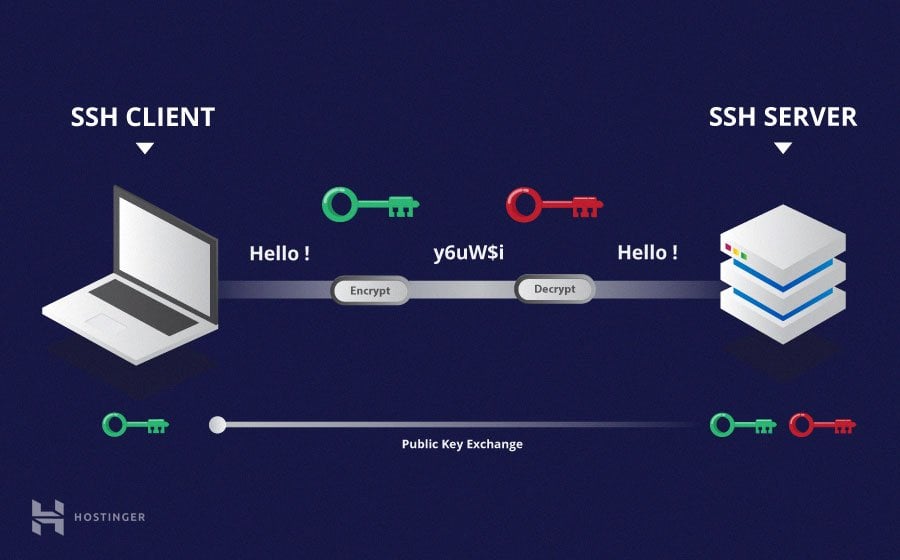
Quelle: Hostinger
SSH unterstützt zwei Arten der Anmeldung: Passwort und Schlüsselpaar. Bei der Passwortmethode kann ein Angreifer durch automatisiertes Durchprobieren („Brute-Force“) Zugang erhalten. Ein Schlüsselpaar löst das: Der private Schlüssel bleibt ausschließlich auf Ihrem Gerät, der öffentliche Schlüssel liegt auf dem Server — nur wer den passenden privaten Schlüssel besitzt, kommt rein, ohne dass jemals ein Passwort übers Netz geht.
Aufgabe 1: SSH-Schlüsselpaar erstellen
macOS & Linux
Öffnen Sie das Terminal und erstellen Sie ein modernes ed25519-Schlüsselpaar:
ssh-keygen -t ed25519Bestätigen Sie den vorgeschlagenen Speicherort mit Enter. Die Schlüssel liegen dann unter ~/.ssh/:
id_ed25519— privater Schlüssel, niemals weitergeben!id_ed25519.pub— öffentlicher Schlüssel, darf versendet werden
Öffentlichen Schlüssel anzeigen:
cat ~/.ssh/id_ed25519.pubKopieren Sie den gesamten ausgegebenen Text — er beginnt mit ssh-ed25519.
Windows (PowerShell)
OpenSSH ist ab Windows 10 vorinstalliert. Öffnen Sie PowerShell und führen Sie aus:
ssh-keygen -t ed25519Die Schlüssel werden unter C:\Users\IhrName\.ssh\ gespeichert. Öffentlichen Schlüssel anzeigen:
cat $env:USERPROFILE\.ssh\id_ed25519.pubKopieren Sie den gesamten ausgegebenen Text — er beginnt mit ssh-ed25519.
Alternative für Windows: PuTTY
Falls PowerShell nicht verfügbar ist, können Sie PuTTYgen verwenden:
- PuTTYgen von der PuTTY-Website herunterladen.
- PuTTYgen starten, Typ EdDSA wählen, auf Generate klicken und die Maus über das Fenster bewegen.
- Privaten Schlüssel über Save private key sicher speichern.
- Öffentlichen Schlüssel aus dem oberen Textfeld kopieren.
- Den Schlüsseltext (nicht die Datei) per Mail senden.
⚠️ Der private key darf niemals weitergegeben oder veröffentlicht werden!
Aufgabe 2: Öffentlichen Schlüssel übermitteln
Senden Sie Ihren öffentlichen SSH-Schlüssel zusammen mit Ihrem Tandemnamen per Mail an stefan.franke@ph-weingarten.de. Sobald der Schlüssel hinterlegt ist, erhalten Sie Zugang zu Ihrem Server und können mit dem nächsten Übungsblatt weitermachen.