

Grundlagen der Informationstechnologien
Sitzung 2 — TandemLab, Reflexion & Peripherie
Wintersemester 2026/27

Übersicht
- Organisatorisches: Rückblick und Ablauf
- KI-TandemLab: Was ist das, wie funktioniert es?
- TandemLab-Runde: Was macht welche Hardware?
- Sitzungsreflexion: Was ist das? – Reflexion zu Sitzung 1
- Input: Peripherie – Eingabe, Ausgabe, Speicher, Anschlüsse
- Abschluss und Aufgabe
Rückblick: Sitzung 1
Daten – Nachrichten – Informationen
Zeichen werden erst durch Deutung zur Information
Analog und digital
Stufenlos gegenüber gestuft – abtasten, runden, als Zahl speichern
Das EVA-Prinzip
Eingabe → Verarbeitung → Ausgabe, dazu Speicher
Von-Neumann-Rechner
Programm und Daten im selben Speicher, verbunden über Busse
Geräte
PC, Laptop, Smartphone, Smartwatch: gleiches Prinzip, anderer Aufbau
Eigener Computer
Szenario, Anforderungen, Stückliste
Ablauf heute
Danke für Ihr Feedback!
Zu Sitzung 1 kam viel Rückmeldung – insgesamt positiv. Das Tempo war vielen eher zu schnell.
Deshalb heute
- Mehr Zeit zum Wiederholen – im TandemLab
- Reflexion zu Sitzung 1 gemeinsam in der Sitzung
- Etwas weniger Input, dafür anschaulicher
Das KI-TandemLab
Ein Werkzeug auf franke-lab.de: gemeinsam lernen, mit KI als Hilfe
Lernen im Tandem
Sie arbeiten zu zweit. Die Tandems werden zufällig gebildet.
Zwei Puzzleteile
Gruppe A und Gruppe B bekommen unterschiedliche Inhalte. Erst zusammen ergibt sich das ganze Bild.
KI als Lernhilfe
Sie klären Ihre Begriffe mit einem KI-Tool Ihrer Wahl – und prüfen die Antworten.
Feste Phasen
Die Lehrkraft startet die Phasen, ein Timer läuft für alle sichtbar mit.
So läuft eine Runde
Sie brauchen
- Laptop oder Smartphone
- ein KI-Tool in einem zweiten Tab
Timer im Blick behalten
Die Phasen wechseln automatisch. Notieren Sie Ihre Stichpunkte rechtzeitig.
Mit KI arbeiten
Ein KI-Tool Ihrer Wahl
- Empfohlen: Academic Cloud mit PH-Account (Datenschutz)
- Andere Tools sind möglich
- KI-Richtlinie der PH Weingarten beachten
Gut fragen
- „Erkläre mir … in einfachen Worten für Einsteiger.“
- „Gib mir ein Beispiel aus dem Alltag.“
- „Stimmt meine Erklärung? …“
Antworten prüfen
KI kann sich irren. Vergleichen Sie mit dem Material im TandemLab und fragen Sie nach, wenn etwas nicht zusammenpasst.
Eigene Worte
Sie erklären Ihrem Partner später alles selbst – ohne vorzulesen. Halten Sie nur Stichpunkte fest.
Kurze Befragung
Die heutige Runde wird für die Lehrforschung ausgewertet – pseudonym
Freiwillig
Beim Beitreten fragt das TandemLab nach Ihrer Einwilligung. Sie können auch ohne Evaluation teilnehmen – ohne Einfluss auf Noten oder Bewertung.
Persönlicher Code statt Name
Aus vier Angaben, die nur Sie kennen: je 2 Buchstaben der Vornamen von Mutter und Vater, Geburtstag, 1. Buchstabe des Geburtsorts.
Kurzer Fragebogen nach dem Tandem
- Welche KI-Tools haben Sie genutzt?
- Was haben Sie herausgefunden?
- Was war im Tandem neu für Sie?
Was nicht erhoben wird
Keine Tonaufnahme. Den Chatverlauf mit der KI können Sie freiwillig mitschicken, müssen aber nicht.
Jetzt beitreten

Passwort
gdit
Diese Sitzung wählen
Vor Ort: GdIT26_2 — Die Bauteile eines Computers
Per Zoom: GdIT26_2_Zoom — Die Bauteile eines Computers
Was macht welche Hardware?
TandemLab-Runde: Jede Gruppe hat nur einen Teil der Bauteile – zusammen ergibt sich das Puzzle
Gruppe A · Rechnen
Takt, Kerne, Cache · viele Kerne gleichzeitig, Grafikspeicher
Gruppe B · Speichern und Verbinden
Größe, DDR5 · dauerhaft speichern · was passt zusammen?
Gemeinsame Aufgabe im Tandem
Erklären Sie sich gegenseitig Ihre Bauteile. Beschreiben Sie dann zusammen: Was passiert nacheinander, wenn Sie ein Spiel starten? Welches Bauteil übernimmt welche Aufgabe?
Die Sitzungsreflexion
Lernen festhalten
Nach jeder Sitzung halten Sie in eigenen Worten fest: Was habe ich gelernt? Was ist noch unklar?
Ihr E-Portfolio
Die Reflexionen kommen in Ihre Mahara-Seite. Das E-Portfolio ist die Prüfungsleistung dieser Veranstaltung.
Anonymes Feedback
Vier kurze Regler zu Verständlichkeit, Tempo, Interaktivität und Gesamteindruck. Damit passe ich die nächste Sitzung an.
Jetzt: Reflexion zu Sitzung 1
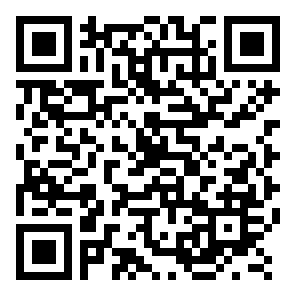
- 1Reflexionstool öffnenQR-Code oder Link: Sitzung 1
- 2Abschnitte ausfüllenDer graue Text ist eine Vorlage – einfach hineinklicken und weiterschreiben
- 3Vorschau generierenPrüfen, ob alles drin ist
- 4HTML kopieren → MaharaIn Mahara im Textfeld die HTML-Ansicht öffnen und einfügen
- 5Feedback abschickenDie vier Regler – anonym
ca. 15 min
Ihr Entwurf bleibt im Browser gespeichert. Sie können zu Hause weiterschreiben – im selben Browser.
Input: Zentraleinheit und Peripherie
Peripheriegeräte bringen Daten hinein, geben sie aus oder speichern sie dauerhaft
Eingabegeräte
Sie wandeln etwas aus der Welt in Daten um – sortiert nach der Art der Eingabe
Tasten und Berührung
Tastatur, Maus, Touchpad, Touchscreen, Gamecontroller
Ton
Mikrofon, Headset – z. B. für Diktat oder Sprachassistenten
Bild
Kamera, Webcam, Scanner, Barcode-Scanner, Fingerabdruck, Gesichtserkennung
Bewegung und Position
Bewegungssensor, GPS, VR-Controller, Pulssensor der Smartwatch
Ausgabegeräte
Sie machen Daten für Menschen wahrnehmbar – der umgekehrte Weg
Bild
Monitor, Display, Beamer, VR-Brille
Druck
Laserdrucker, Tintenstrahldrucker, 3D-Drucker
Ton
Lautsprecher, Kopfhörer
Fühlen
Vibration im Smartphone oder Controller, Braillezeile zum Ertasten von Text
Bilder aus Pixeln: die Auflösung
Ein Bildschirm besteht aus vielen kleinen Bildpunkten, den Pixeln
| Name | Pixel (Breite × Höhe) | Mio. Pixel |
|---|---|---|
| HD | 1280 × 720 | 0,9 |
| Full HD | 1920 × 1080 | 2,1 |
| QHD | 2560 × 1440 | 3,7 |
| 4K (UHD) | 3840 × 2160 | 8,3 |
| 8K | 7680 × 4320 | 33,2 |
4K hat viermal so viele Pixel wie Full HD. Wie scharf ein Bild wirkt, hängt auch von der Bildschirmgröße ab: Pixel pro Zoll (ppi).
Bildschirmtechnik: LCD, Mini-LED, OLED
Wie aus Daten Licht wird – drei Bauarten, von der Seite betrachtet
LCD (mit LED-Licht)
- Licht von hinten, Kristalle lassen es durch oder sperren es
- günstig und weit verbreitet
- Schwarz ist nie ganz schwarz
Mini-LED
- ein LCD mit tausenden kleinen LEDs
- dunkle Bildstellen: LEDs dort aus
- besserer Kontrast
OLED
- jedes Pixel leuchtet selbst
- echtes Schwarz, sehr dünn, auch biegsam
- Smartphones, Smartwatches, TVs
Massenspeicher im Überblick
| Speicher | So wird gespeichert | Stärken und Schwächen | Typisch für | |
|---|---|---|---|---|
| HDD (Festplatte) | magnetisch, drehende Scheiben | viel Platz für wenig Geld – aber langsamer und stoßempfindlich | Backup, Netzwerkspeicher, Server | |
| SSD | elektrisch (Flash), keine beweglichen Teile | sehr schnell, leise, stoßfest | Laufwerk für System und Programme | |
| USB-Stick, Speicherkarte | elektrisch (Flash) | klein, zum Mitnehmen | Daten mitnehmen, Kamera | |
| CD, DVD, Blu-ray | optisch, mit Laser gelesen | günstig, gut lagerbar – heute selten | Filme, Archiv | |
| Cloud-Speicher | auf Servern im Internet (dort wieder HDD/SSD) | überall verfügbar, leicht zu teilen – braucht Internet, Datenschutz beachten | Nextcloud, OneDrive, iCloud |
Massenspeicher behalten ihre Daten auch ohne Strom – im Gegensatz zum Arbeitsspeicher (RAM).
Wie schnell sind Massenspeicher?
Lesegeschwindigkeit beim Lesen großer Dateien, gerundete Richtwerte
Was heißt GB/s?
Gigabyte pro Sekunde: so viele Daten liest das Laufwerk in einer Sekunde, wenn es eine große Datei am Stück liest. Beispiele aus dem Alltag: nächste Folie.
Der Anschluss bremst mit
Dieselbe Flash-Technik ist über SATA viel langsamer als über PCIe. Das Mainboard entscheidet, was möglich ist.
Was heißt GB/s im Alltag?
Wie lange dauert es, eine Datei zu lesen oder zu laden?
| Datei | Größe | HDD 0,25 GB/s | SSD SATA 0,55 GB/s | SSD NVMe 7 GB/s | Internet 100 Mbit/s | |
|---|---|---|---|---|---|---|
| Ein Handyfoto | ca. 5 MB | 0,02 s | 0,01 s | 0,001 s | 0,4 s | |
| 1 Stunde 4K-Video vom Handy | ca. 20 GB | 80 s | 36 s | 3 s | ca. 27 min | |
| Ein großes Computerspiel | ca. 150 GB | 10 min | 4,5 min | 21 s | ca. 3,3 h |
Die Einheiten
1 GB = 1.000 MB · 1 MB = 1.000 KB. Ein Foto ist winzig, ein Spiel ist so groß wie 30.000 Fotos.
Achtung: Bit und Byte
Internet wird in Megabit pro Sekunde angegeben. 8 Bit = 1 Byte, also sind 100 Mbit/s nur 12,5 MB/s – das Spiel lädt über drei Stunden.
Rechnung: Größe ÷ Geschwindigkeit, gerundet · Größen sind typische Richtwerte
Wie speichern Massenspeicher 0 und 1?
Drei physikalische Wege zum selben Ziel: zwei Zustände, die erhalten bleiben
Magnetisch (HDD)
Ein Kopf schwebt über der drehenden Scheibe und richtet winzige Magnetbereiche aus. Die Richtung steht für 0 oder 1.
Elektrisch (Flash, SSD)
Elektronen werden in einer winzigen Speicherzelle eingesperrt. Sie bleiben dort auch ohne Strom: geladen oder leer.
Optisch (CD, DVD, Blu-ray)
Ein Laser tastet Vertiefungen (Pits) und Flächen (Lands) ab. Die unterschiedliche Reflexion wird zu 0 und 1.
Anschlüsse: Kabel und Funk
So kommt Peripherie an den Computer
Mit Kabel
USB / USB-C / Thunderbolt
Daten, Strom und oft auch Bild – ein Stecker für fast alles
HDMI und DisplayPort
Bild und Ton zum Monitor, Fernseher oder Beamer
LAN
Netzwerkkabel: stabil und schnell
Per Funk
Bluetooth
Kurze Strecke, wenig Strom: Maus, Tastatur, Kopfhörer, Smartwatch
WLAN
Netzwerk ohne Kabel, z. B. zum Drucker oder ins Internet
NFC
Wenige Zentimeter: mit dem Smartphone bezahlen
USB
Universal Serial Bus: Daten, Strom und über USB-C auch Bild
| Name auf der Packung | Technisch | Daten |
|---|---|---|
| USB 2.0 | USB 2.0 | 0,48 Gbit/s |
| USB 5Gbps | USB 3.2 Gen 1 | 5 Gbit/s |
| USB 10Gbps | USB 3.2 Gen 2 | 10 Gbit/s |
| USB 20Gbps | USB 3.2 Gen 2×2 / USB4 | 20 Gbit/s |
| USB 40Gbps | USB4 | 40 Gbit/s |
| USB 80Gbps | USB4 Version 2.0 | 80 Gbit/s, in eine Richtung bis 120 |
Stand: Oktober 2026 · Werte: maximale Datenrate laut Standard, im Alltag meist weniger
Thunderbolt
Ein Anschluss für alles: Docking-Station, Monitore, externe SSD
Gleicher USB-C-Stecker – erkennbar am Blitz-Symbol
| Version | Seit | Daten | Besonders |
|---|---|---|---|
| Thunderbolt 3 | 2015 | 40 Gbit/s | erstmals mit USB-C |
| Thunderbolt 4 | 2020 | 40 Gbit/s | Mindeststandard: 2 Monitore in 4K, Hubs |
| Thunderbolt 5 | 2024 | 80 Gbit/s | bis 120 Gbit/s in eine Richtung für Monitore, bis 240 W |
Stand: Oktober 2026 · Werte: maximale Datenrate laut Standard, im Alltag meist weniger
HDMI und DisplayPort
Bild und Ton zum Monitor, Fernseher oder Beamer
| Standard | Daten | Beispiel |
|---|---|---|
| HDMI 2.0 | 18 Gbit/s | 4K mit 60 Hz |
| HDMI 2.1 | 48 Gbit/s | 4K mit 120 Hz, 8K |
| HDMI 2.2 (2025) | 96 Gbit/s | bis 16K, Kabel „Ultra96“ |
| DisplayPort 1.4 | 32,4 Gbit/s | 4K mit 120 Hz |
| DisplayPort 2.1 | 80 Gbit/s | sehr schnelle Gaming-Monitore, auch über USB-C |
Stand: Oktober 2026 · Werte: maximale Datenrate laut Standard, im Alltag meist weniger
LAN (Ethernet)
Netzwerk per Kabel: zum Router, Switch oder ins Firmennetz
| Standard | Daten | Kabel |
|---|---|---|
| Gigabit-Ethernet | 1 Gbit/s | Cat 5e |
| 2.5G-Ethernet | 2,5 Gbit/s | Cat 5e reicht |
| 5G-Ethernet | 5 Gbit/s | Cat 5e / Cat 6 |
| 10G-Ethernet | 10 Gbit/s | Cat 6A, bis 100 m |
Stand: Oktober 2026 · Werte: maximale Datenrate laut Standard, im Alltag meist weniger
WLAN (Wi-Fi)
Netzwerk per Funk: Der Router verbindet die Geräte mit dem Internet
| Name | Standard | Frequenzen | max. Daten |
|---|---|---|---|
| Wi-Fi 4 | 802.11n | 2,4 / 5 GHz | 0,6 Gbit/s |
| Wi-Fi 5 | 802.11ac | 5 GHz | 6,9 Gbit/s |
| Wi-Fi 6 | 802.11ax | 2,4 / 5 GHz | 9,6 Gbit/s |
| Wi-Fi 6E | 802.11ax | + 6 GHz | 9,6 Gbit/s |
| Wi-Fi 7 | 802.11be | 2,4 / 5 / 6 GHz | 23 Gbit/s |
Stand: Oktober 2026 · Werte: maximale Datenrate laut Standard, im Alltag meist weniger
Bluetooth
Funk für Zubehör: kurze Strecke, wenig Strom
| Version | Seit | Was neu war |
|---|---|---|
| Bluetooth 4.0 | 2010 | Low Energy: Fitnessband und Sensoren laufen monatelang |
| Bluetooth 5.0 | 2016 | doppelt so schnell (2 Mbit/s), mehr Reichweite |
| Bluetooth 5.2 | 2020 | LE Audio: besserer Ton, Auracast an viele Kopfhörer |
| Bluetooth 6.0 | 2024 | Channel Sounding: Entfernung auf Zentimeter messen |
| Bluetooth 6.3 | 2026 | aktuelle Version, Feinschliff |
Stand: Oktober 2026 · Werte: maximale Datenrate laut Standard, im Alltag meist weniger
NFC
Funk für wenige Zentimeter: einfach antippen
| Merkmal | Wert |
|---|---|
| Reichweite | wenige Zentimeter, meist bis ca. 4 cm |
| Frequenz | 13,56 MHz |
| Daten | 106, 212 oder 424 kbit/s |
| Typisch | Bezahlen, Tickets, Ausweis, Zugangskarten, Kopfhörer koppeln |
Stand: Oktober 2026 · Werte: maximale Datenrate laut Standard, im Alltag meist weniger
Alles in einem Gerät
Bei mobilen Geräten ist die Peripherie eingebaut
Smartphone
- Eingabe: Touchscreen, Kameras, Mikrofon, Sensoren (GPS, Bewegung, Licht)
- Ausgabe: Display, Lautsprecher, Vibration
- Speicher: Flash-Speicher, fest eingebaut
- Anschlüsse: USB-C, WLAN, Bluetooth, NFC, Mobilfunk
VR-Brille
- Ausgabe: zwei kleine Displays, eins pro Auge – so entsteht ein 3D-Bild
- Eingabe: Sensoren und Kameras verfolgen Kopf und Hände
- Controller: Tasten, Bewegung, Vibration
- Das Bild passt sich jeder Kopfbewegung sofort an
Icons: Lucide (ISC-Lizenz) · Abbildungen: eigene Darstellung
Fragen?
Sitzungsreflexion
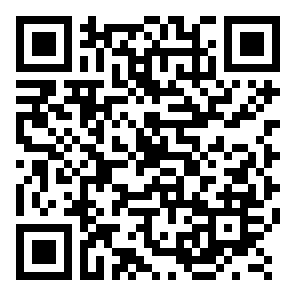
Abschnitte ausfüllen → HTML kopieren → in Mahara einfügen
To Do’s:
- Mindmap zur Peripherie erstellen (Übung 2)
- Ergebnis aus dem TandemLab in Mahara festhalten
- Reflexion zu Sitzung 1 fertigstellen
- Reflexion zu Sitzung 2 verfassen