
Arduino – Grundlagen
Ziel: Technische Grundlagen für eigenständigen Versuchsaufbau
Ausgangslage: Einführung & fachliche Grundlagen
Fachliche Grundlagen
Internet of Things (IoT)
Das Internet der Dinge verbindet alltägliche Gegenstände mit dem Internet, um Daten auszutauschen und intelligente Funktionalitäten zu ermöglichen.
Sensoren
Sensoren erfassen physikalische oder chemische Eigenschaften und wandeln diese in elektrische Signale um. Man kann zwischen analogen und digitalen Sensoren unterscheiden.
Aktoren
Aktoren sind Bauteile in einem System, die physikalische Bewegungen oder Aktionen als Reaktion auf elektrische oder elektronische Steuerungssignale ausführen.
Elektrotechnik: digitale & analoge Signale
Digitale Signale haben nur zwei Zustände: Ein ("1") oder Aus ("0"), während analoge Signale kontinuierlich variieren und unendlich viele Werte zwischen einem minimalen und einem maximalen Wert annehmen können.
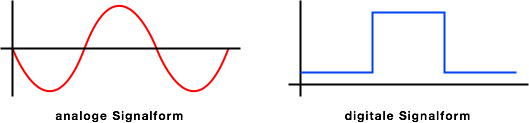
Quelle: elektronik-kompendium.de
Arduino Uno R4
- Analoge & digitale Pins
- VCC & GND
- USB-C Anschluss für Datenübertragung und Strom
- I²C-Bus für Kommunikation über SDA und SCL
LLM
Ein Large Language Model (LLM) kann beim Arduino-Programmieren durch Codebeispiele, Fehlerbehebung, Erklärungen von Konzepten und automatische Codegenerierung unterstützen, um auch Einsteigern das Lernen zu erleichtern.
Schritt für Schritt
1. Arduino IDE
Download der InstallationsdateiDie Arduino IDE ist eine Open-Source-Entwicklungsumgebung, die speziell für das einfache Schreiben von Code und das Hochladen dieses Codes auf Arduino-kompatible Boards entwickelt wurde.
Wichtig: Es ist essenziell, dass bei der Installation der Arduino IDE alle notwendigen Treiber mitinstalliert werden, um die volle Funktionalität und Kompatibilität sicherzustellen.
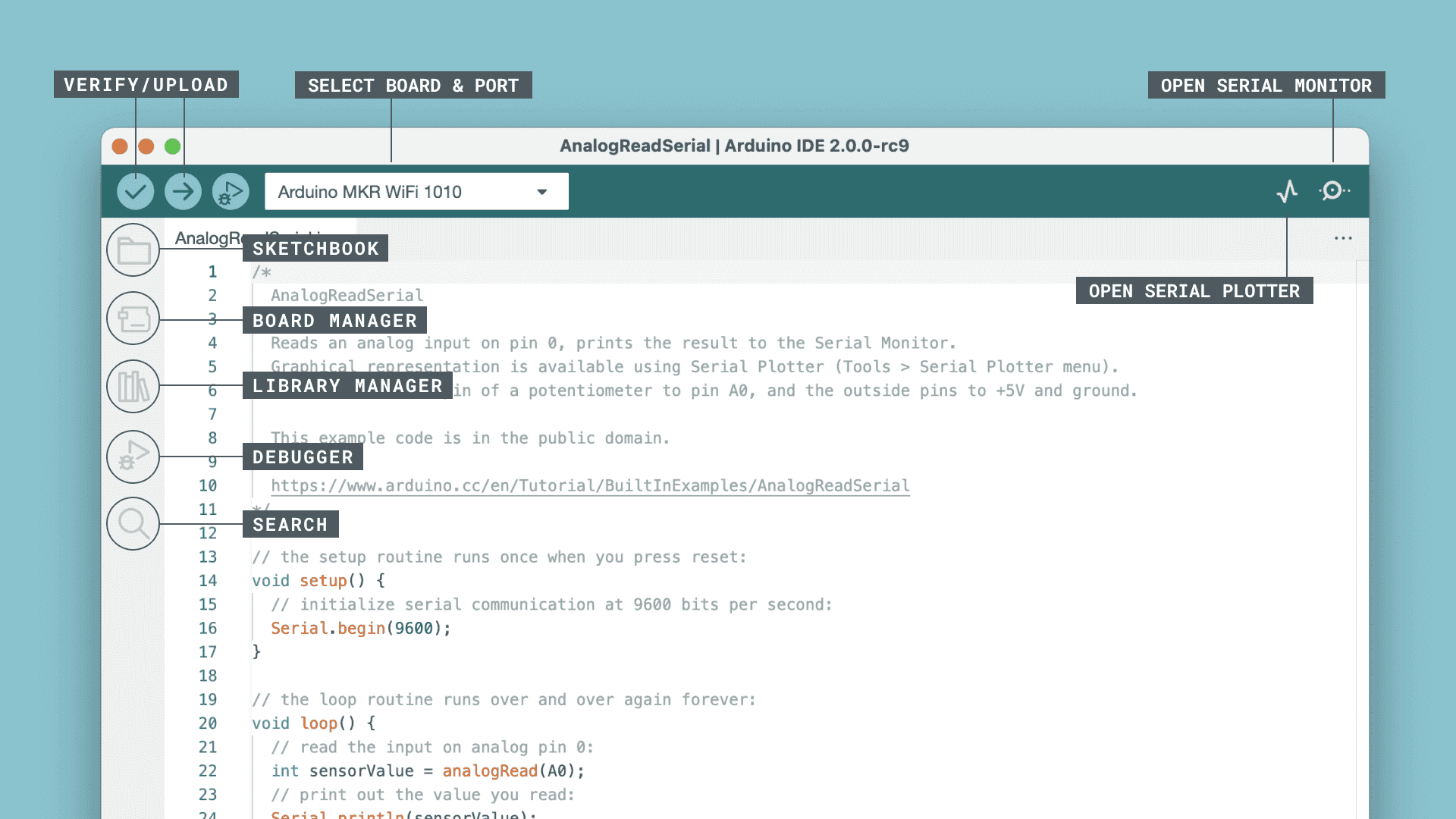
Quelle: docs.arduino.cc
Verify/Upload: Überprüft den Code auf Fehler und lädt ihn anschließend auf das angeschlossene Arduino-Board hoch.
Select Board & Port: Ermöglicht das Auswählen des spezifischen Arduino-Boards und des Kommunikationsports, über den das Board mit dem Computer verbunden ist.
Open Serial Monitor: Öffnet den Serial Monitor, der es ermöglicht, Daten zwischen dem Arduino-Board und dem Computer in Echtzeit auszutauschen und anzuzeigen.
Open Serial Plotter: Öffnet den Serial Plotter, der grafische Darstellungen von seriellen Daten in Echtzeit bietet, ideal für das Debuggen und Analysieren von Sensorwerten.
Sketchbook: Bietet Zugriff auf gespeicherte Projekte und Skizzen, die der Benutzer zuvor erstellt oder modifiziert hat.
Board Manager: Erlaubt das Installieren, Aktualisieren und Verwalten von verschiedenen Arduino-Board-Treibern innerhalb der IDE.
Library Manager: Ermöglicht das Suchen, Installieren und Verwalten von zusätzlichen Bibliotheken, die Funktionalität zu Projekten hinzufügen oder vereinfachen.
Debugger: Bietet Tools zur Fehlersuche in Programmen, indem er das schrittweise Durchlaufen des Codes, das Überwachen von Variablen und andere Debugging-Aktivitäten ermöglicht.
Search: Ermöglicht das schnelle Auffinden von spezifischen Elementen oder Funktionen innerhalb des Codes oder der Arduino-IDE-Dokumentation.
2. Arduino Sketch
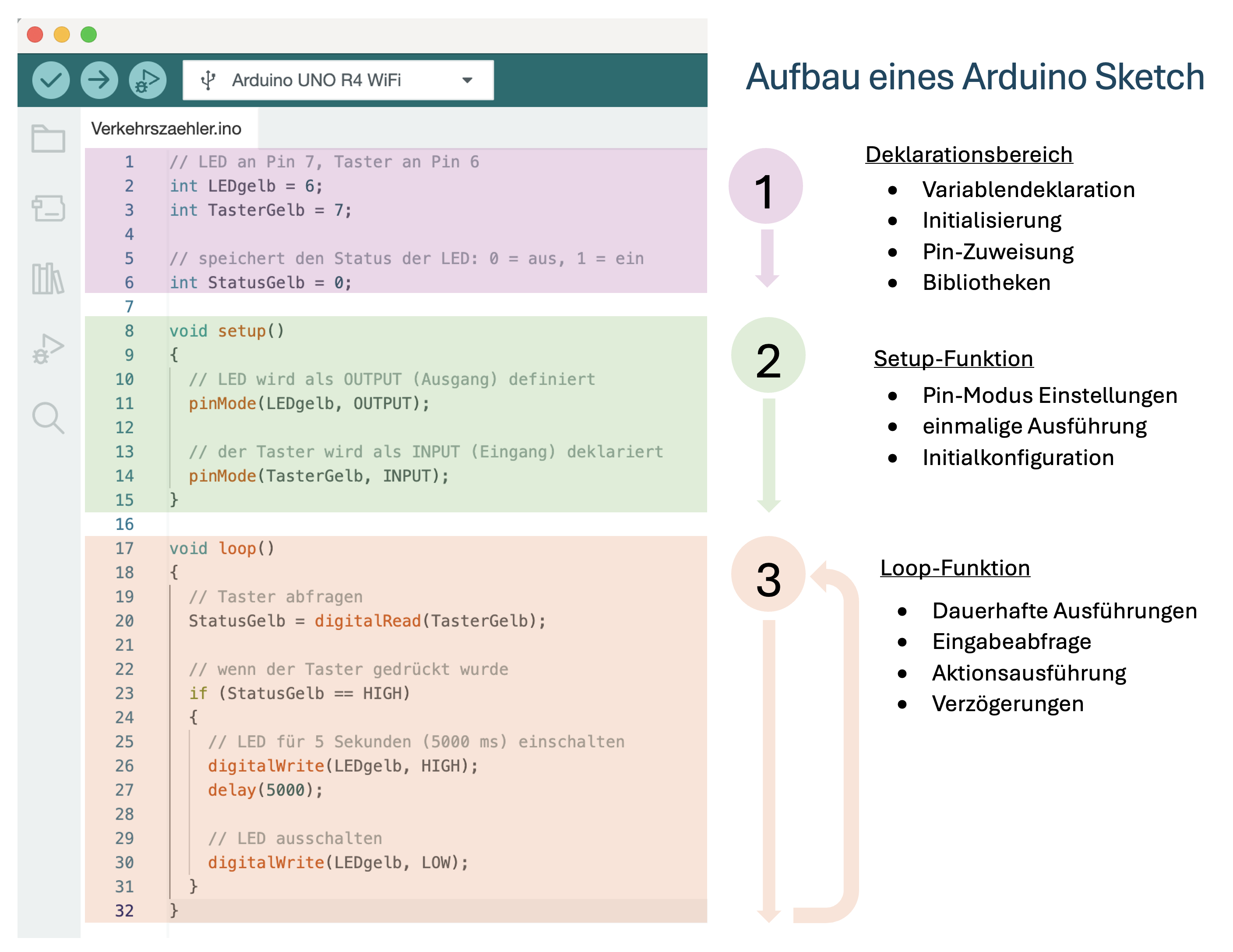
Quelle: sewelectric.org
1: Kommentare - Kommentare in der Arduino-IDE werden mit "//" für einzeilige Kommentare und "/* */" für mehrzeilige Kommentare geschrieben.
// Einzeiliger Kommentar
/* Mehrzeiliger
Kommentar */
Variablen - Um eine Variable für einen Pin in Arduino zu definieren, verwende den Datentyp int gefolgt von einem Namen für die Variable und weise ihm den entsprechenden Pin-Wert zu. Zum Beispiel:
int ledPin = 13; // Definiere eine Variable namens ledPin und weise ihr den Wert 13 zu, der den digitalen Pin 13 repräsentiert.
Dieses Beispiel definiert eine Variable namens ledPin, die den Wert 13 hat. Hier wird der digitale Pin 13 verwendet. Für analoge Pins könnte man int analogPin = A0; verwenden.
2: void setup() - Der void setup()-Teil in der Arduino-IDE wird verwendet, um Initialisierungen durchzuführen, wie zum Beispiel die Konfiguration von Pins und Variablen, bevor das Hauptprogramm startet.
2: void loop() - Der void loop()-Teil in der Arduino-IDE enthält den Hauptcode, der kontinuierlich ausgeführt wird, nachdem die Initialisierungen im setup()-Teil abgeschlossen sind. Hier wird typischerweise die Hauptlogik des Programms ausgeführt, wie beispielsweise das Lesen von Sensordaten, das Steuern von Aktuatoren oder das Verarbeiten von Eingaben.
3. Licht: LED (Aktor / digital)
Aufgabe:Zwei LEDs sollen nacheinander im Abstand von 1 Sekunde blinken
Benötigte Bauteile:
| Anzahl | Bauteil | Besonderheit |
|---|---|---|
| 1x | UNO R4 Mikrocontroller | Polung von LEDs beachten: 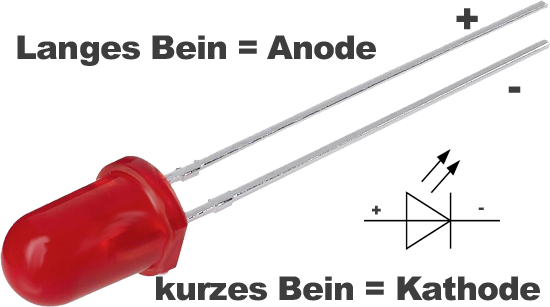
Quelle: https://iwer.info |
| 1x | Steckbrett | |
| Steckkabel männlich/männlich | ||
| 2x | LEDs | |
| 2x | Widerstände 220 Ohm |
Vorwiderstand:LEDs werden je nach verwendeter Farbe mit 2 bis 3 Volt betrieben. Die Mikrokontroller arbeiten mit einer Spannung von 3,3 Volt bis 5 Volt. Die höhere Spannung kann die LEDs zerstören, deshalb muss ein sogenannter Vorwiderstand davor geschaltet werden. In diesem Fall ist er 220 Ohm groß.
Schaltplan:
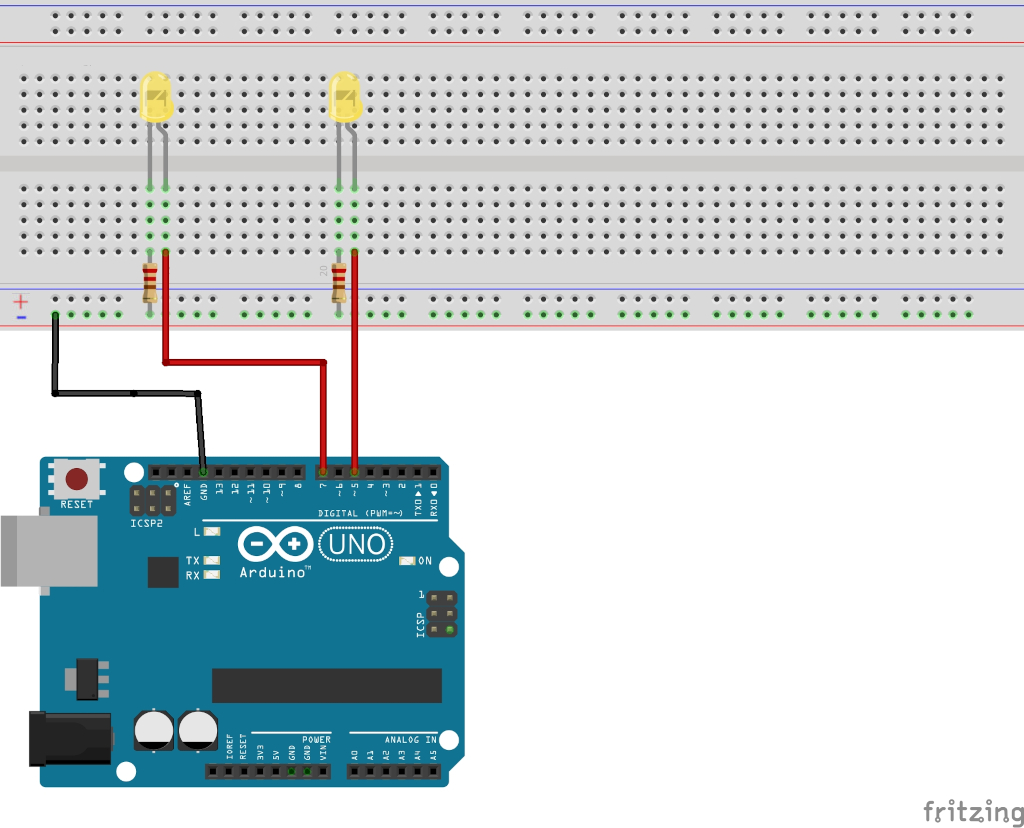
Quelle: funduino.de
Sketch:
// Ab hier kann der Code direkt in die Arduino Software kopiert werden.
// Schwarz, bunt = Code und Grau = Erklärungen
int ledPin1 = 5;  // Variable für Pin 5
int ledPin2 = 7;  // Variable für Pin 7
void setup()  // wir starten mit dem Setup
{
  pinMode(ledPin1, OUTPUT);  // Pin 5 ist ein Ausgang.
  pinMode(ledPin2, OUTPUT);  // Pin 7 ist ein Ausgang.
}
void loop()  // das Hauptprogramm beginnt.
{
  digitalWrite(ledPin1, HIGH);  // schalte die LED an Pin 5 an.
  delay(1000);            // warte 1000 Millisekunden.
  digitalWrite(ledPin1, LOW);   // schalte die LED an Pin 5 aus.
  digitalWrite(ledPin2, HIGH);  // Schalte die LED an Pin 7 ein.
  delay(1000);            // warte 1000 Millisekunden.
  digitalWrite(ledPin2, LOW);   // schalte die LED an Pin 7 aus.
}
// am Ende springt das Programm an den Start des Loop-Teils. Also ...
// ... schalte die LED an Pin 5 an.
// ... usw. ...
Erweiterte Aufgaben:
- Beide LEDs sollen schneller blinken (250 ms).
- Eine dritte LED soll eingebaut werden und auch mit Variable verwendet werden. Danach sollen die drei LEDs der Reihe nach blinken.
- Eine LED soll immer an sein, die anderen beiden blinken.
4. Berührung: Taster (Sensor / digital)
Aufgabe: Eine LED soll für 5 Sekunden leuchten, wenn ein Taster betätigt wurde.
Benötigte Bauteile:
| Anzahl | Bauteil | Besonderheit |
|---|---|---|
| 1x | UNO R4 Mikrocontroller |
Der 1K Ohm Widerstand muss bei dem Taster eingebaut sein ACHTUNG: Wenn man dafür einen zu kleinen Widerstand verwendet, kann beim Drücken des Tasters ein Kurzschluss auf dem Mikrocontroller entstehen. |
| 1x | Steckbrett | |
| Steckkabel männlich/männlich | ||
| 1x | LED | |
| 1x | Taster | |
| 1x | Widerstand 220 Ohm | |
| 1x | Widerstand 1k Ohm |
Schaltplan:
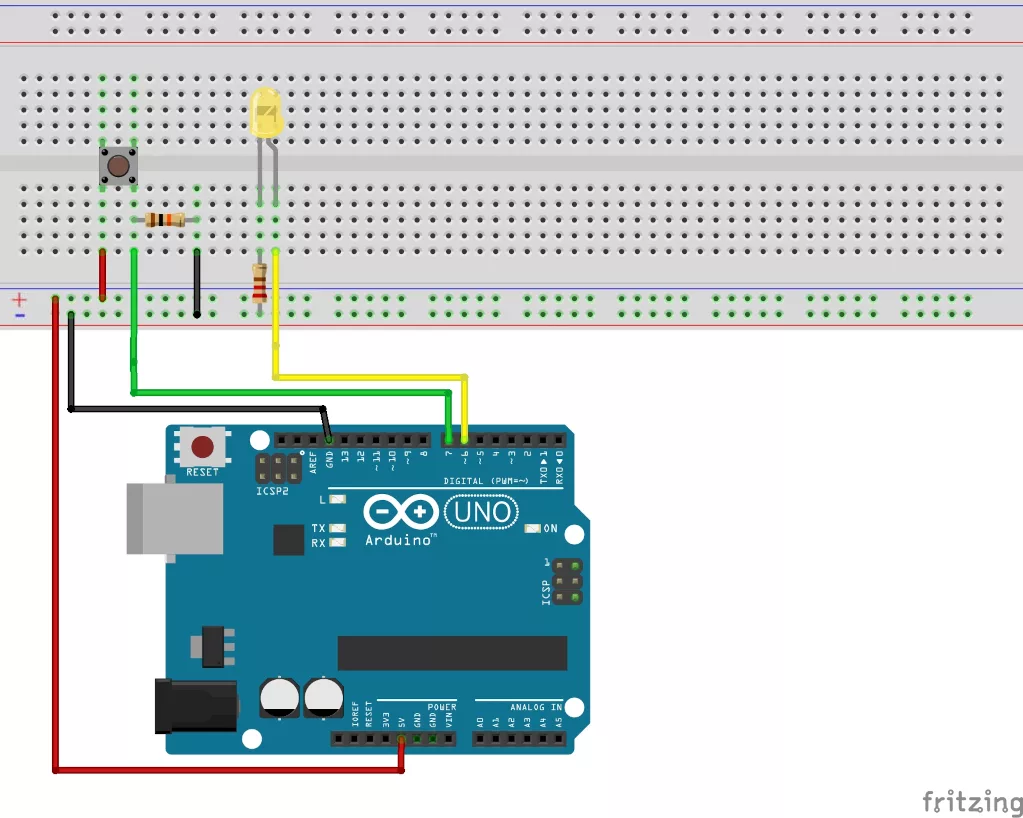
Quelle: funduino.de
Sketch:
Hier wird jetzt kein Sketch vorgegeben. Arbeiten Sie mit Ihrem LLM und den Sketch zu generieren.IF-Abfrage und Tasterabfrage:
Die IF-Abfrage ermöglicht es, Entscheidungen in einem Programm zu treffen, basierend auf dem Wert einer Bedingung. Im diesem Beispiel wird der Status eines Tasters abgefragt, um zu entscheiden, ob eine LED ein- oder ausgeschaltet wird:
Erweiterte Aufgaben:
- Wenn der Taster gedrückt wird soll die LED ausgehen, sonst soll die LED an sein. Verwenden Sie hierfür bei der IF-Abfrage zusätzlich den Befehl
else. - Der Tasterstatus soll im seriellen Monitor ablesbar sein.
5. Lichtstärke: LDR - lichtabhängiger Widerstand (Sensor / analog) - Kalibrierung
Aufgabe: Eine LED soll leuchten, wenn es dunkel wird bzw. wenn ein Fotowiderstand abgedeckt wird.
Benötigte Bauteile:
| Anzahl | Bauteil |
|---|---|
| 1x | UNO R4 Mikrocontroller |
| 1x | Steckbrett |
| Steckkabel männlich/männlich | |
| 1x | LED |
| 1x | Fotowiderstand LDR 10K |
| 2x | Widerstände 220 Ohm |
Schaltplan:
Hier wird jetzt auch der Schaltplan nicht vorgegeben. Arbeiten Sie mit ihrem LLM, um sich einen Schaltplan erstellen zu lassen.
Anmerkung zur Kalibrierung des Schwellenwerts (SchwelleDunkelheit):
Der Wert für die SchwelleDunkelheit (Schwellenwert, bei dem die LED eingeschaltet wird) kann je nach Umgebungshelligkeit variieren. Um den Wert anzupassen, können Sie die serielle Monitorfunktion verwenden. Öffnen Sie den Seriellen Monitor und beobachten Sie die Werte, die angezeigt werden, wenn Sie die Umgebungshelligkeit ändern (Finger drauf und runter). Passen Sie den SchwelleDunkelheit-Wert entsprechend an, bis die LED gemäß Ihren Anforderungen ein- und ausgeschaltet wird.
Sketch:
Hier wird jetzt kein Sketch vorgegeben. Arbeiten Sie mit Ihrem LLM und den Sketch zu generieren.Aufgabe: Die LED soll leuchten, wenn es richtig hell wird, und zwar erst, wenn Sie mit der Taschenlampe Ihres Smartphones direkt auf den LDR (Light Dependent Resistor) leuchten.
6. Entfernung: Ultraschallsensor (Sensor / digital) - Bibliotheken - Berechnung
Aufgabe: Mit dem Ultraschallsensor HC-SR04 und verschiedenen Mikrocontrollern soll eine Entfernung gemessen und im Seriellen Monitor angezeigt werden.
Benötigte Bauteile:
| Anzahl | Bauteil |
|---|---|
| 1x | UNO R4 Mikrocontroller |
| 1x | Steckbrett |
| Steckkabel männlich/männlich | |
| 1x | Ultraschallsensor HC-SR04 |
Bild zur Funktionsweise des Sensors:
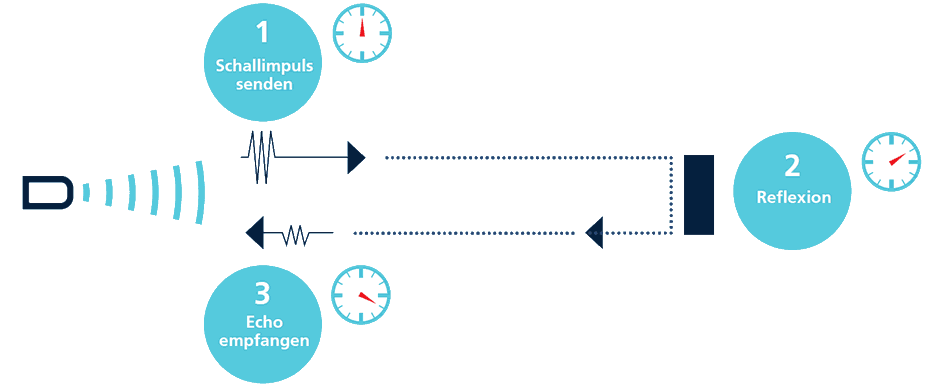
Quelle: microsonic.de
Schaltplan:
Hier wird der Schaltplan nicht vorgegeben. Arbeiten Sie mit ihrem LLM, um sich einen Schaltplan erstellen zu lassen.
Sketch:
Kein Sketch! Erstellen Sie sich ihn mit Ihrem LLM!Anzeige im Seriellen Monitor:
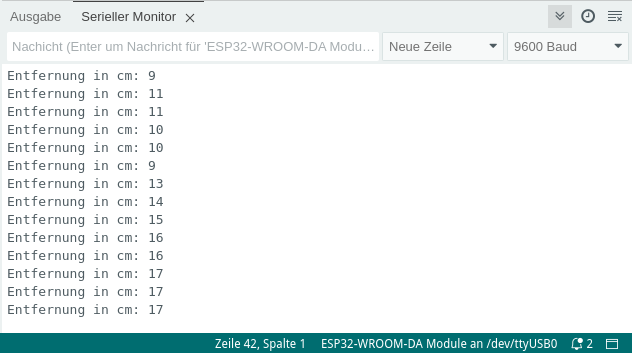
Quelle: funduino.de
Weitere Aufgaben:
- Bauen Sie einen 'Rückfahrwarner' mit einer schneller blinkender LED bei einer geringer werdender Entfernung zu einem Gegenstand.
-
Verwenden Sie die
NewPingBibliothek, um den HC-SR04 Ultraschallsensor anzusteuern:- Bibliothek herunterladen: Öffnen Sie die Arduino IDE und navigieren Sie zu 'Werkzeuge' > 'Bibliotheken verwalten...'. Geben Sie im Suchfeld 'NewPing' ein und klicken Sie auf 'Installieren'.
- Bibliothek einbinden: Fügen Sie am Anfang Ihres Sketches die Zeile
#include <NewPing.h>ein. - Bibliothek verwenden: Erstellen Sie ein Objekt der Klasse
NewPingund nutzen Sie die Methoden dieser Bibliothek, um die Entfernung zu messen und den Rückfahrwarner entsprechend zu steuern.
7. Sauerstoffkonzentration: Grove MIX8410 (Sensor / analog) - Berechnung
Aufgabe: Mit dem MIX8410 Sauerstoffsensor soll der Sauerstoffgehalt in der Luft gemessen und im Seriellen Monitor angezeigt werden.
Benötigte Bauteile:
| Anzahl | Bauteil |
|---|---|
| 1x | Arduino UNO |
| 1x | Steckbrett |
| Steckkabel männlich/männlich | |
| 1x | MIX8410 Sauerstoffsensormodul |
Funktionsweise des MIX8410 Sauerstoffsensors:
Der MIX8410 ist ein elektrochemischer Sensor, der die Konzentration von Sauerstoff in der Luft misst. Er reagiert auf Sauerstoff durch eine chemische Reaktion, die einen elektrischen Strom erzeugt. Die Stärke dieses Stroms ist proportional zur Menge des vorhandenen Sauerstoffs. Der Sensor wandelt diese Stromstärke in ein analoges Signal um, das von einem Mikrocontroller wie dem Arduino gelesen werden kann.
Pinbelegung:
VCC des MIX8410 an 5V des Arduino
GND des MIX8410 an GND des Arduino
AOUT (analoger Ausgang) des MIX8410 an einen analogen Pin des Arduino (z.B. A0)
Hinweise zur Verwendung:
- Der Sensor benötigt einige Minuten, um sich aufzuwärmen und stabile Werte zu liefern.
- Die Umrechnungsformel im Beispielcode ist eine einfache Annäherung.
- Für genaue Messungen könnte eine Kalibrierung unter bekannten Sauerstoffkonzentrationen erforderlich sein.
8. CO2-Konzentration, Temperatur & Luftfeuchtigkeit: Grove SCD41 (Sensor / digital) - Bibliotheken
Aufgabe: Mit dem Grove CO2-, Temperatur- und Feuchtigkeitssensor SCD41 die entsprechenden Umgebungsparameter messen und im Seriellen Monitor anzeigen.
Benötigte Bauteile:
| Anzahl | Bauteil |
|---|---|
| 1x | Arduino UNO |
| 1x | Steckbrett |
| Steckkabel männlich/männlich | |
| 1x | Grove CO2, Temperatur & Feuchtigkeitssensor SCD41 |
Funktionsweise des Grove SCD41 Sensors:
Der Grove SCD41 ist ein Sensormodul, das zur Messung von CO2-Konzentration, Temperatur und Luftfeuchtigkeit eingesetzt wird. Der Sensor basiert auf der NDIR-Technologie (Non-Dispersive Infrared) zur CO2-Messung und verwendet zusätzlich integrierte Sensoren zur Temperatur- und Feuchtigkeitsmessung.
Pinbelegung:
VCC des SCD41 an 3.3V des Arduino
GND des SCD41 an GND des Arduino
SDA (Datenleitung) des SCD41 an A4 (SDA) des Arduino
SCL (Clockleitung) des SCD41 an A5 (SCL) des Arduino
Grundlage: Arduino – Grundlagen (S. Franke, SoSe). Bildquellen jeweils am Bild.