

Grundlagen der Informationstechnologien
Sitzung 1 — Einführung, Grundbegriffe & Hardware
Wintersemester 2026/27

Übersicht
- Organisatorisches: Ziele, Inhalte, E-Portfolio, KI
- Input: Grundbegriffe der Informationsverarbeitung
- Hardware: Was steckt in einem Computer?
- Praxis: Sie bauen Ihren eigenen Computer – Board & Plenum
- Sitzungsreflexion
Mit wem haben Sie es zu tun? – Stefan Franke
- 2016Erste Staatsprüfung, Lehramt WHRS (Technik, Biologie & Informatik)
- 2018Referendariat an der GMS Waldburg-Vogt
- seit 2019Lehrer an der GMS Leutkirch i. A.
- seit 2020IT & Softwareentwicklung bei einem Unternehmen für Präzisionslandwirtschaft
- seit WiSe 2023Informatik an der PH Weingarten (50 %) · GMS Leutkirch (50 %)
- EU-ProjekteCritical Making, AI2Schools, …
Ziele der Lehrveranstaltung
Sie können Informations- und Kommunikationstechnologien effizient nutzen.
Rechner
Aufbau und Funktionsweise eines Computers
Information
Repräsentation und Verarbeitung von Informationen
Internet
Aufbau, Struktur und Dienste des Internets
Aktuelle Entwicklungen
Ein Grundverständnis für aktuelle Technologien und Entwicklungen aufbauen.
Vernetzung mit anderen Veranstaltungen
BA MBM
- Schnittstellen zu IT2: Lehren und Lernen mit computergestützten Medien, HTML und CSS, Informationssysteme
- Voraussetzung für IT3, IT4, IT5
Erweiterungsfach Informatik
- Schnittstellen zu Sek EF Inf 1: Fundamentale Ideen der Informatik, Einführung in die Programmierung
- Voraussetzung für Sek EF Inf 2, Inf 3, Inf 4
Themenübersicht
Computer
- Grundbegriffe der IT
- Aufbau eines Rechners
- Funktionsweise & Komponenten
Daten
- Zahlensysteme und Codes
- Dateien und Dateiformate
Software
- Betriebssysteme
- Anwendungssoftware
- Künstliche Intelligenz
Netze
- Rechnernetze
- Das Internet
- Cloud-Computing
Sicherheit
- Datensicherheit
- Datenschutz
Organisatorisches
Input & Flipped Classroom
Kurzer Input, dann Arbeitsphasen mit Material auf franke-lab.de
Board
Gemeinsame Pinnwand: board.franke-lab.de — ohne Anmeldung
TandemLab
Arbeit im Tandem: erst allein erarbeiten, dann gegenseitig erklären
E-Portfolio
Prüfungsform — begleitend zu jeder Sitzung in Mahara
Prüfungsform: E-Portfolio
Modul IT2 bzw. Modul EF Inf 1 — ein vorlesungsbegleitendes E-Portfolio:
- Dokumentation, Präsentation und Reflexion des eigenen Lernprozesses
- Eigene Arbeitsergebnisse, selbst recherchierte Materialien und Links
- Ein selbst gewähltes Schwerpunktthema, ausführlich ausgearbeitet
- Verbindungen zu anderen Veranstaltungen des Moduls
Umsetzung in Mahara · Mahara-Tutorials · e-teaching.org
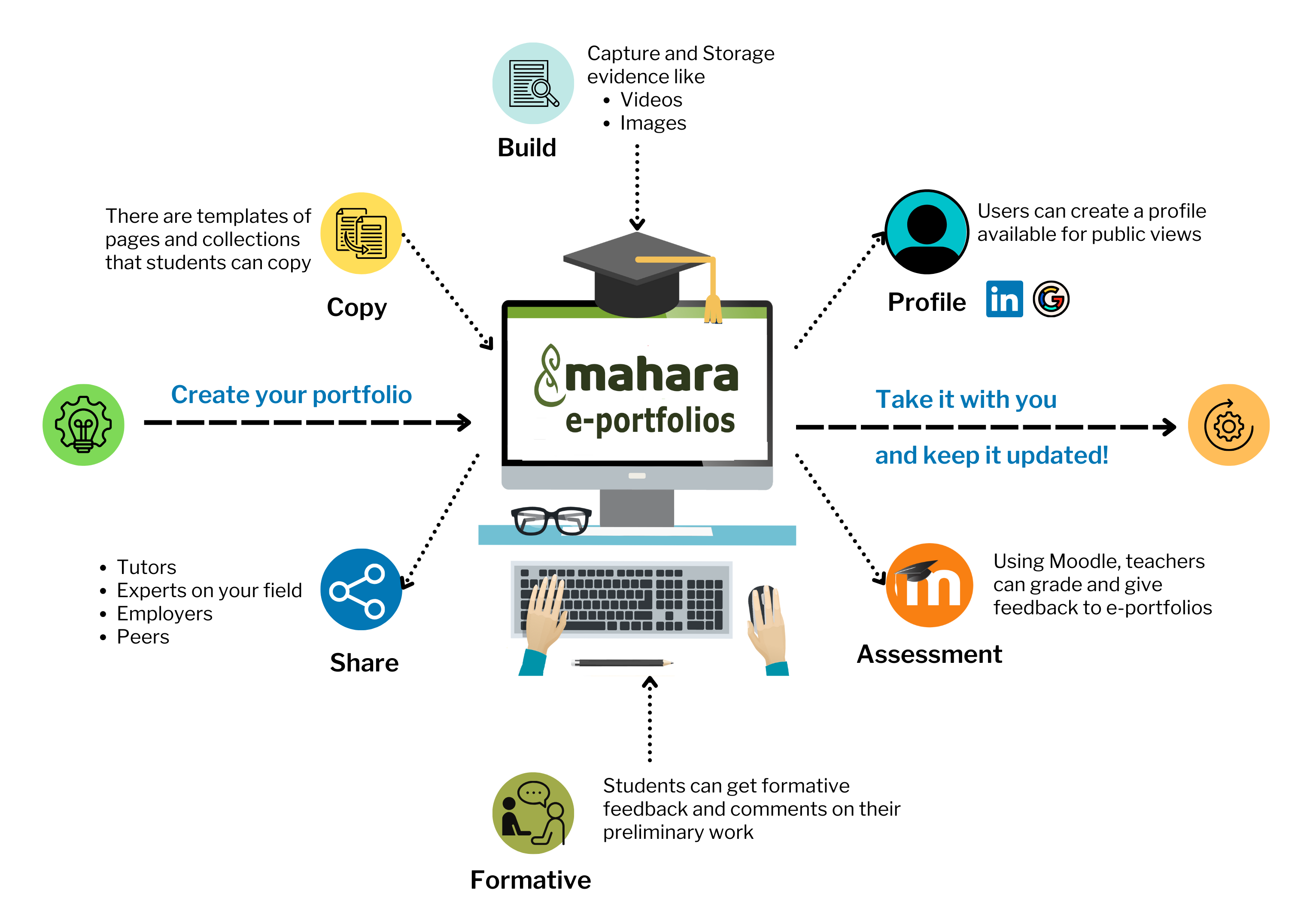
Bildquelle: teachinghub.bath.ac.uk
E-Portfolio: Bewertungskriterien
Inhalt
- Vollständigkeit der Darstellung
- Schwierigkeit und Eigenleistung
- Verschiedene Quellen
- Relevanz der Materialien
Form
- Saubere, übersichtliche Gestaltung
- Angemessene Mediennutzung
- Sprache, korrekte Fachbegriffe
Arbeitsprozess
- Darstellung der Arbeitsprozesse
- Offenheit, Neugierde, Engagement
- Wertung des Lernprozesses
- Qualität der Selbstreflexion
Hilfe pro Sitzung: das Reflexionstool — am Ende jeder Präsentation verlinkt.
Einsatz von KI
Grundsätzlich erwünscht — z. B. für
- Abbildungen und Diagramme zur Veranschaulichung
- Zusammenfassungen und Gliederungsvorschläge
- Formulierungshilfen und Sprachunterstützung
- Brainstorming und Ideenentwicklung
Wichtig
- KI-Ausgaben kritisch prüfen, nicht ungeprüft übernehmen
- Verwendete KI-Tools und Quellen angeben
- Empfohlen: Academic Cloud mit PH-Account (Datenschutz)
- KI-Richtlinie der PH Weingarten beachten
Ziel: KI als Werkzeug zur Erweiterung des eigenen Denkens — nicht als Ersatz dafür.
Kursmaterialien, Kontakt & Literatur
Materialien & Kontakt
- Alle Materialien — Folien, Übungen, Reflexion, Board: franke-lab.de → Lehre → Wintersemester
- E-Mail: stefan.franke@ph-weingarten.de
Literatur
- P. Bühler, P. Schlaich, D. Sinner (2018): Informationstechnik. Hardware – Software – Netzwerke. Springer Vieweg
- H. Herold, B. Lurz, J. Wohlrab, M. Hopf (2017): Grundlagen der Informatik. 3., aktualisierte Auflage. Pearson
Input: Grundbegriffe der Informationsverarbeitung
Grundbegriffe
Was bedeuten diese Begriffe?
Daten – Nachrichten – Informationen
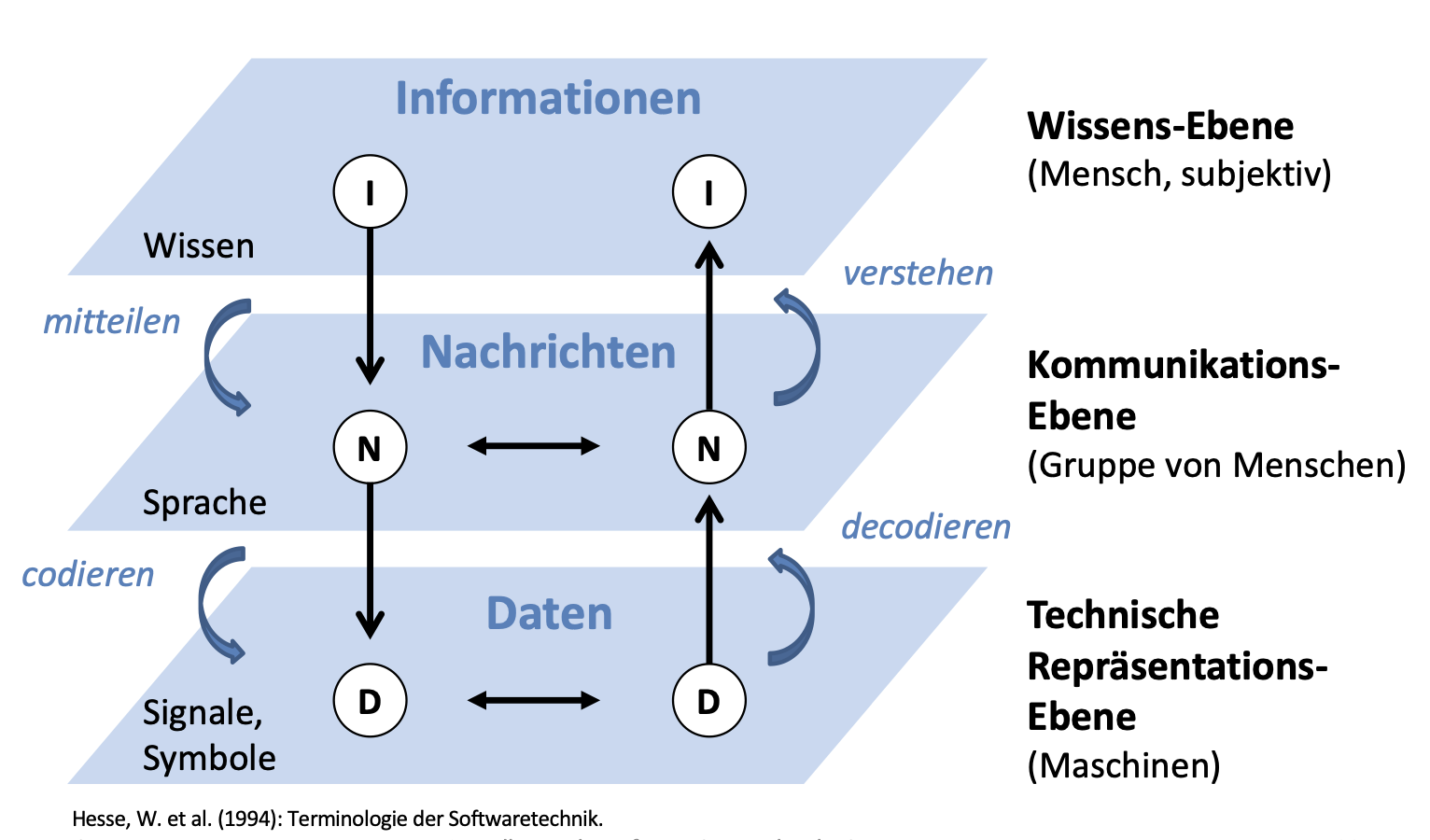
… am Beispiel einer Kurznachricht
Dasselbe Modell – eine Kurznachricht auf ihrem Weg
Dieselbe Nachricht kann bei verschiedenen Menschen unterschiedliche Informationen auslösen – Information ist subjektiv.
Modell nach Hesse, W. et al. (1994): Terminologie der Softwaretechnik · eigene Darstellung
Analoge und digitale Signale
Analogsignal
- Kontinuierlicher Verlauf über die Zeit
- Stufenlos: jeder Zwischenwert ist möglich
Digitalsignal
- Ändert den Wert nur zu bestimmten Zeitpunkten
- Wertdiskret: nur feste Stufen – am Ende 0 und 1
Eigene Darstellung
Vom analogen zum digitalen Signal
So macht ein Mikrofon, eine Kamera oder ein Thermometer aus der Welt Zahlen
In festen Zeitabständen wird gemessen.
Jeder Messwert wird auf eine feste Stufe gerundet.
Aus dem Signal wird eine Folge von Zahlen.
Der Computer speichert die Zahlen als 0 und 1.
Eigene Darstellung
Analoge und digitale Darstellung
Analog: kann zu jedem Zeitpunkt jeden beliebigen Wert annehmen – stufenlos.
Digital: in ein Zahlenraster gebracht – eine Folge fester Zahlen, am Ende 0 und 1.
Icons: Lucide (ISC) · eigene Darstellung
Alltag: Kochen nach Rezept
Was passiert hier eigentlich – Schritt für Schritt?
Nudeln, Tomaten, Zwiebeln, Salz … kommen in die Küche.
Schritt für Schritt wird verarbeitet, wie es im Rezept steht: schneiden, kochen, abschmecken.
Am Ende steht das Ergebnis auf dem Tisch: Nudeln mit Tomatensoße.
Das EVA-Prinzip
Eingabe → Verarbeitung → Ausgabe: das Grundprinzip jeder Datenverarbeitung
Der Computer wird über Eingabegeräte mit Daten und Anweisungen versorgt.
Die Daten werden nach einer Vorgabe – dem Programm – verarbeitet.
Die Ergebnisse werden über Ausgabegeräte ausgegeben oder weitergegeben.
EVA-Prinzip im Detail
Was genau passiert in den drei Schritten – und wo bleiben die Daten?
- Daten, die verarbeitet werden
- Befehle, die eine Aktion auslösen
z. B. von Tastatur, Maus, Mikrofon, Kamera, Messfühler – oder einem anderen Computer
- Berechnen
- Vergleichen
- Sortieren
- Daten laden und speichern
gesteuert durch das Programm
- Bildschirmanzeige
- Ausdruck
- Audioausgabe
- Weitergabe an andere Computer
Daten und Programme dauerhaft ablegen und wieder laden – SSD, USB-Stick, Cloud. EVA + S = EVAS-Prinzip
Beispiel: Ein Foto mit dem Smartphone
Dasselbe Prinzip im Alltag – finden Sie ein eigenes Beispiel!
- Befehl: Tipp auf den Auslöser
- Daten: Licht trifft auf den Kamerasensor
- Der Chip (SoC) berechnet Schärfe, Farben und Helligkeit
- … und verkleinert das Bild zur Datei (JPEG/HEIC)
- Das Foto erscheint auf dem Display
- … oder wird per WLAN geteilt
Das Foto wird im Flash-Speicher des Smartphones – oder in der Cloud – gespeichert.
Aufbau eines Computersystems
Zentraleinheit + Peripherie: Eingabe, Ausgabe, Speicher, Kommunikation – und Energie
… im Laptop
Dieselben Bauteile – zusammengebaut in einem Gehäuse
… im Smartphone
Touchscreen = Ein- und Ausgabe zugleich · CPU, GPU und RAM in einem Chip
… in der Smartwatch
Keine Kamera, keine Tastatur – dafür mehr Sensoren und alles winzig
Gleiches Prinzip – anderer Aufbau
| PC | Laptop | Smartphone | Smartwatch | |
|---|---|---|---|---|
| Verarbeitung | CPU, GPU, RAM einzeln auf dem Mainboard | meist fest verlötet | alles in einem Chip (SoC) | SoC, sehr stromsparend |
| Eingabe | Tastatur, Maus, Mikrofon, Webcam | Tastatur, Touchpad, Mikrofon, Webcam | Touchscreen, Kameras, Mikrofon, Sensoren | Touchscreen, Krone, Mikrofon, Sensoren |
| Ausgabe | Monitor, Lautsprecher, Drucker | Display, Lautsprecher | Touchscreen, Lautsprecher, Vibration | kleines Display, Vibration |
| Speicher | SSD / Festplatte | SSD | Flash-Speicher | Flash-Speicher (klein) |
| Kommunikation | LAN, WLAN | WLAN, Bluetooth | WLAN, Bluetooth, Mobilfunk | Bluetooth, WLAN, ggf. eSIM |
| Energie | Netzteil | Akku | Akku | Akku (klein) |
Alle Geräte folgen dem EVA-Prinzip und dem Von-Neumann-Modell. Je kleiner das Gerät, desto mehr wird in einem Gehäuse – und schließlich in einem Chip (SoC) – zusammengefasst.
Icons: Lucide (ISC-Lizenz) · eigene Darstellung
Der Von-Neumann-Rechner
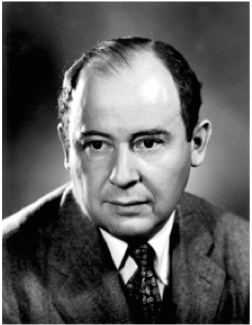
John von Neumann
1903 – 1957
Kernidee (1945): Programm und Daten liegen im selben Speicher – der Computer ist frei programmierbar.
Denkfrage: Sie starten ein Programm — wie arbeiten CPU, Arbeitsspeicher und die drei Busse zusammen?
Vereinfachtes Modell: In heutigen PCs hängen RAM und Grafikkarte über eigene Verbindungen (DDR, PCIe) direkt an der CPU; der Festwertspeicher für UEFI/BIOS ist meist Flash-Speicher. · Grafik: eigene Darstellung · Foto: Herold et al. (2017)
Software und Hardware
Eigene Darstellung
Rechnerkategorien heute
Tendenz, keine feste Rangfolge: Ein Spitzen-Smartphone kann mehr kosten als ein einfaches Notebook. · Früher zusätzlich: Minirechner (ca. 1960–1990, z. B. DEC PDP, VAX). · Eigene Darstellung nach Herold et al. (2017), aktualisiert 2026.
Hardware & Komponenten

Bildquelle: pcwelt.de

Bildquelle: freepik.com
Innenleben moderner Geräte
Ein Blick ins Innere – Smartphone, Laptop & Smartwatch


Aber wie funktioniert das Ganze?
Eine Frage, die uns in die technischen und konzeptionellen Grundlagen führt.
Sie bauen Ihren eigenen Computer
Ziel: ein funktionsfähiger Computer – geplant wie ein kleines Projekt
- 1Zweck und SinnWofür nutzen Sie den Computer? Szenario in Stichworten
- 2Anforderungen ableitenWas braucht Ihr Szenario – Leistung, Grafik, Speicher, Budget?
- 3Warum ein Tower-PC?Wartbarkeit, Aufrüstbarkeit, Modularität
- 4Was steckt drin?Komponenten erkennen – Spickzettel: pc-anatomy.com
- 5Ihre StücklisteFunktion, Marke, Modell, Shop-Link, Preis – und kompatibel?
Tandem · ca. 30 min
Ein Ergebnis pro Tandem – auf dem Board

Danach
Kurze Vorstellung im Plenum, dann Reflexion
1 · Zweck und Sinn: Ihr Szenario
Je nach Anwendungszweck braucht es unterschiedliche Hardware
Gaming
aktuelle Spiele, hohe Bildrate
Büro & Studium
Office, Browser, Videokonferenz
KI
eigene KI-Modelle lokal ausführen
Server
läuft rund um die Uhr: Dateien, Webseite, Smart Home
Video & Foto
Videoschnitt, Bildbearbeitung
Eigene Idee
… z. B. Musikproduktion, Schule, Programmieren
Aufgabe 1 · Szenario in wenigen Stichworten
- Wer nutzt den Computer – und wofür genau?
- Was ist besonders wichtig: schnell, leise, sparsam, günstig, klein …?
- Wie lange soll er halten – und was ist das Budget?
2 · Anforderungen ableiten
Vom Zweck zur Hardware – wo braucht Ihr Szenario viel, wo wenig?
| Kriterium | Büro & Studium Beispiel | Gaming | KI | Server | Ihr Szenario |
|---|---|---|---|---|---|
| Rechenleistung (CPU) | gering bis mittel | ? | ? | ? | ? |
| Grafik (GPU) | integrierte Grafik reicht | ? | ? | ? | ? |
| Arbeitsspeicher (RAM) | 16 GB | ? | ? | ? | ? |
| Speicherplatz | SSD, 512 GB – 1 TB | ? | ? | ? | ? |
| Lautstärke & Strom | möglichst leise und sparsam | ? | ? | ? | ? |
| Budget | eher niedrig | ? | ? | ? | ? |
Aufgabe 2: Überlegen Sie für Ihr Szenario: Was ist hier wichtig – und was eher nicht? Begründen Sie kurz.
3 · Warum ein Tower-PC?
Drei Eigenschaften, die Ihnen später Geld und Ärger sparen
Wartbarkeit
Defekte Teile einzeln tauschen – statt gleich ein neues Gerät zu kaufen.
Aufrüstbarkeit
Später mehr RAM, eine größere SSD oder eine neue Grafikkarte nachrüsten.
Modularität
Genormte Bauteile und Anschlüsse (ATX, PCIe, M.2, SATA) – frei kombinierbar.
4 · Was steckt drin?
Aufgabe 4 · Was ist was?
Welche Komponenten erkennen Sie? Ordnen Sie die Nummern zu. Was davon braucht ein funktionsfähiger Computer unbedingt?
 Spickzettel: pc-anatomy.com
- Gehäuse
- Mainboard
- Prozessor (CPU) mit Kühler
- Arbeitsspeicher (RAM)
- SSD (M.2)
- Grafikkarte (GPU)
- Netzteil
- Gehäuselüfter
- Laufwerke (HDD / 2,5″-SSD)
Schematischer Tower-PC, Seitenwand geöffnet · eigene Darstellung
5 · Ihre Stückliste
Aufgabe 5: alles, was ein funktionsfähiger Computer braucht – auf Ihre Board-Karte
| Komponente | Funktion | Marke | Modell | Link zum Shop | Preis |
|---|---|---|---|---|---|
| z. B. Prozessor (CPU) | rechnet, steuert | … | … | https://… | … € |
| … | … | … | … | … | … |
| … | … | … | … | … | … |
| Summe | … € | ||||
Passt alles zusammen?
CPU-Sockel ↔ Mainboard · RAM-Typ (DDR4/DDR5) · Leistung des Netzteils · Größe von Mainboard und Grafikkarte ↔ Gehäuse
Nicht vergessen
Betriebssystem · Monitor, Tastatur, Maus · Preise tagesaktuell im Shop recherchieren – mit Link
Vorstellung im Plenum
Pro Tandem ca. 2 Minuten – vier Punkte
Unser Szenario
in einem Satz
Wichtigste Anforderung
und was daraus folgt
Schwierigste Entscheidung
Welche Komponente – und warum?
Gesamtpreis
… und was wir später aufrüsten würden
Danach: Board-Karte öffnen → „Für Mahara“ → in Ihre E-Portfolio-Seite übernehmen und die Reflexion schreiben.
Fragen?
Sitzungsreflexion
franke-lab.de — Reflexionstool
Artefakte & Reflexion verfassen → HTML kopieren → in Mahara einfügen

To Do's:
- In Mahara eine Seite für diese Lehrveranstaltung anlegen (Übung 1)
- Board-Karte „Für Mahara“ exportieren und einfügen
- Reflexion zu Sitzung 1 verfassen